Mostrando entradas con la etiqueta Windows 10. Mostrar todas las entradas
viernes, 27 de febrero de 2015
miércoles, 18 de febrero de 2015
Administración de Discos en Windows 10 (VirtualBox)
Lo primero, añadiremos 3 discos virtuales a nuestro Windows 10.
Iniciamos la máquina y vamos a PANEL DE CONTROL->ESPACIOS DE ALMACENAMIENTO->CREAR GRUPO DE ALMACENAMIENTO y le damos a "Crear grupo" una vez tenemos señalados los tres discos duros.
Le ponemos nonmbre, le asignamos una unidad y ponemos el tipo de resistencia en simple.
En caso de que se estropee alguno de los 3, como muestra la imagen, voy a mostrar cómo cambiarla. (en este caso simplemente eliminé el disco duro en configuración de VirtualBox)
Añadimos un nuevo disco duro desde configuración y simplemente la añadimos al grupo y borramos la estropeada, los datos se salvarán.
viernes, 13 de febrero de 2015
Restaurar sistema Windows 10 (VirtualBox)
Lo primero es crear un PUNTO DE RESTAURACIÓN, para ello buscamos "Crear punto de restauración" en el buscador de la barra de tareas.
A continuación, estaremos dentro de un menú llamado "Propiedades del sistema" en la pestaña "Protección del sistema", seleccionamos la opción Configurar, para poder configurar las opciones de restauración y activarla.
Activamos la protección del sistema y le damos un espacio de disco a la restauración.
Le damos a Aplicar, una vez estemos de vuelta en protección del sistema; seleccionamos Crear, nos pedirá introducir un nombre, lo hacemos y aceptamos.
Bien, pues ya tenemos nuestro punto de restauración, así que vamos a ponerlo a prueba destrozando un poco el sistema. Para ello vamos a cargarnos la Tarjeta de red.
Buscamos ADMINISTRADOR DE DISPOSITIVOS en el buscador de la barra de tareas y seleccionamos "ADAPTADORES DE RED " seleccionamos lo de dentro y lo desinstalamos.
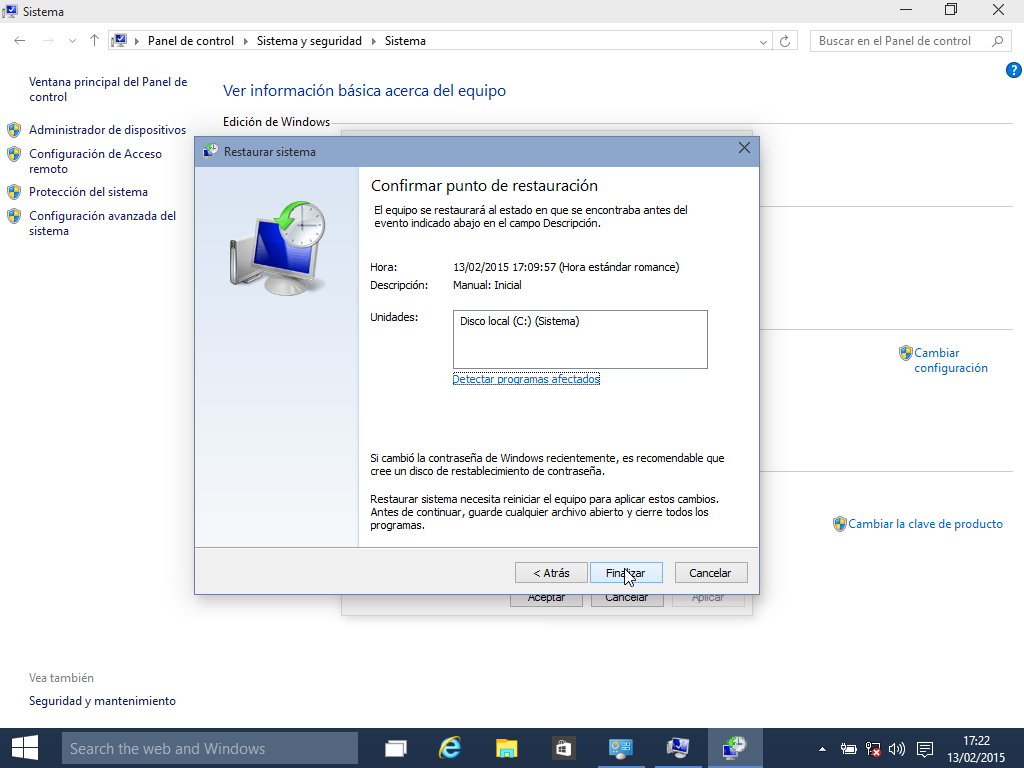
Una vez hecho esto, vamos a deshacerlo utilizando el punto de restauración. Para ello volvemos a protección del sistema y seleccionamos "Restaurar sistema".
Ahora nos pedirá seleccionar un punto de restauración, seleccionamos el que acabamos de hacer, le damos a siguiente y luego finalizar, saldrá un cartel de advertencia y le damo que sí.
Esperamos a que termine de restaurar.
Una vez termine de restaurar el sistema, se reiniciará y tardará un poco en iniciar sesión. Cuando inicies sesión de nuevo, comprobarás que todo está igual que cuando hiciste el punto de restauración.
A continuación, estaremos dentro de un menú llamado "Propiedades del sistema" en la pestaña "Protección del sistema", seleccionamos la opción Configurar, para poder configurar las opciones de restauración y activarla.
Activamos la protección del sistema y le damos un espacio de disco a la restauración.
Le damos a Aplicar, una vez estemos de vuelta en protección del sistema; seleccionamos Crear, nos pedirá introducir un nombre, lo hacemos y aceptamos.
Bien, pues ya tenemos nuestro punto de restauración, así que vamos a ponerlo a prueba destrozando un poco el sistema. Para ello vamos a cargarnos la Tarjeta de red.
Buscamos ADMINISTRADOR DE DISPOSITIVOS en el buscador de la barra de tareas y seleccionamos "ADAPTADORES DE RED " seleccionamos lo de dentro y lo desinstalamos.
Una vez hecho esto, vamos a deshacerlo utilizando el punto de restauración. Para ello volvemos a protección del sistema y seleccionamos "Restaurar sistema".
Ahora nos pedirá seleccionar un punto de restauración, seleccionamos el que acabamos de hacer, le damos a siguiente y luego finalizar, saldrá un cartel de advertencia y le damo que sí.
Esperamos a que termine de restaurar.
Una vez termine de restaurar el sistema, se reiniciará y tardará un poco en iniciar sesión. Cuando inicies sesión de nuevo, comprobarás que todo está igual que cuando hiciste el punto de restauración.
Control parental en Windows 10
Lo primero es crear una cuenta local, que la convertiremos posteriormente en la cuenta del menor.
PANEL DE CONTROL -> CUENTAS DE USUARIO -> ADMINISTRAR OTRA CUENTA -> AGREGAR UN NUEVO USUARIO EN CONFIGURACIÓN.
Para empezar, buscaremos la opción de PROTECCIÓN INFANTIL en el buscador de la barra de tareas.
Seleccionamos administrar la cuenta infantil (en este caso DON CARNAL).
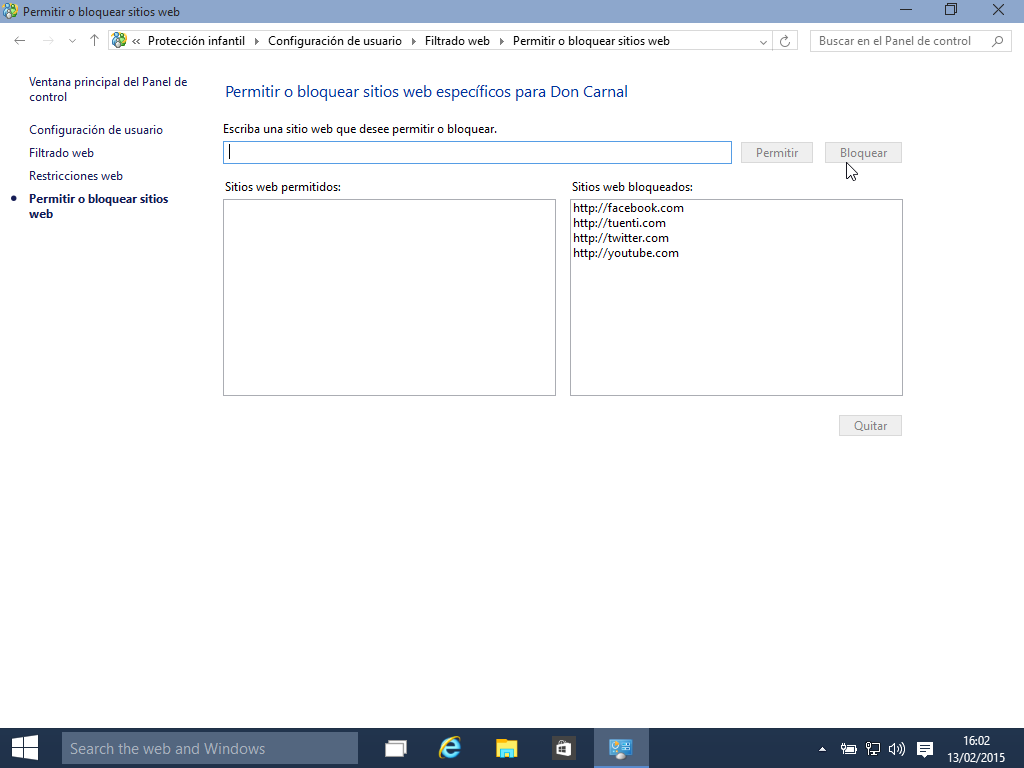
procedemos a limitar las páginas web que queremos que visite o no visite, para empezar limitamos con la herramienta FILTRADO WEB el navegador a páginas que se consideren de ADULTOS, y después introducimos por teclado las páginas que no queremos que se visiten; como facebook, twitter, youtube, etc...
Con las páginas web limitadas, también podemos limitar el tiempo que queramos que el menor use el ordenador; volvemos al menú de configuración de protección infantil, y seleccionamos LÍMITES DE TIEMPO, seleccionamos el tiempo diario que permitimos el uso del pc y lo límitamos a gusto.
PANEL DE CONTROL -> CUENTAS DE USUARIO -> ADMINISTRAR OTRA CUENTA -> AGREGAR UN NUEVO USUARIO EN CONFIGURACIÓN.
Para empezar, buscaremos la opción de PROTECCIÓN INFANTIL en el buscador de la barra de tareas.
Seleccionamos administrar la cuenta infantil (en este caso DON CARNAL).
procedemos a limitar las páginas web que queremos que visite o no visite, para empezar limitamos con la herramienta FILTRADO WEB el navegador a páginas que se consideren de ADULTOS, y después introducimos por teclado las páginas que no queremos que se visiten; como facebook, twitter, youtube, etc...
Con las páginas web limitadas, también podemos limitar el tiempo que queramos que el menor use el ordenador; volvemos al menú de configuración de protección infantil, y seleccionamos LÍMITES DE TIEMPO, seleccionamos el tiempo diario que permitimos el uso del pc y lo límitamos a gusto.
miércoles, 11 de febrero de 2015
Probando Windows 10
Lo primero que me llamó la atención es la posibilidad de crear y seleccionar escritorios desde la barra de menús, tal cual muestra la imagen:
También está la nueva interfaz de inicio, que corrigiendo el error de Windows 8 ( ya se corrigió también en Windows 8.1 ), se añade de nuevo el botón INICIO desde el que se puede acceder, como se ve en la imagen, tanto a nuestras carpetas de programas, la tienda microsoft (la cuál se ha visto mejorada notoriamente) y se ven nuestras aplicaciones favoritas, las cuales, igual que en Windows 8, se pueden configurar a gusto:
Introducen a Cortana, la "SIRI" de Windows, la cual se accede desde la misma barra de menú o se puede acceder a ella mientras navegas:
Y se mejora la interfaz de opciones de sistema que ya estaba en Windows 8:
También está la nueva interfaz de inicio, que corrigiendo el error de Windows 8 ( ya se corrigió también en Windows 8.1 ), se añade de nuevo el botón INICIO desde el que se puede acceder, como se ve en la imagen, tanto a nuestras carpetas de programas, la tienda microsoft (la cuál se ha visto mejorada notoriamente) y se ven nuestras aplicaciones favoritas, las cuales, igual que en Windows 8, se pueden configurar a gusto:
Introducen a Cortana, la "SIRI" de Windows, la cual se accede desde la misma barra de menú o se puede acceder a ella mientras navegas:
Y se mejora la interfaz de opciones de sistema que ya estaba en Windows 8:
Suscribirse a:
Entradas (Atom)