Para conocer nuestra dirección MAC en Windows es tan fácil como ejecutar el CMD y teclear "getmac", te aparecerá la dirección física en código hexadecimal.
Mostrando entradas con la etiqueta Windows. Mostrar todas las entradas
viernes, 10 de abril de 2015
Dirección MAC
La dirección MAC (siglas en inglés de media access control; en español "control de acceso al medio") es el "DNI" que usan TODOS nuestros dispositivos electrónicos para identificarse por internet.
Para conocer nuestra dirección MAC en Windows es tan fácil como ejecutar el CMD y teclear "getmac", te aparecerá la dirección física en código hexadecimal.
viernes, 27 de febrero de 2015
miércoles, 18 de febrero de 2015
Administración de Discos en Windows 10 (VirtualBox)
Lo primero, añadiremos 3 discos virtuales a nuestro Windows 10.
Iniciamos la máquina y vamos a PANEL DE CONTROL->ESPACIOS DE ALMACENAMIENTO->CREAR GRUPO DE ALMACENAMIENTO y le damos a "Crear grupo" una vez tenemos señalados los tres discos duros.
Le ponemos nonmbre, le asignamos una unidad y ponemos el tipo de resistencia en simple.
En caso de que se estropee alguno de los 3, como muestra la imagen, voy a mostrar cómo cambiarla. (en este caso simplemente eliminé el disco duro en configuración de VirtualBox)
Añadimos un nuevo disco duro desde configuración y simplemente la añadimos al grupo y borramos la estropeada, los datos se salvarán.
viernes, 13 de febrero de 2015
Restaurar sistema Windows 10 (VirtualBox)
Lo primero es crear un PUNTO DE RESTAURACIÓN, para ello buscamos "Crear punto de restauración" en el buscador de la barra de tareas.
A continuación, estaremos dentro de un menú llamado "Propiedades del sistema" en la pestaña "Protección del sistema", seleccionamos la opción Configurar, para poder configurar las opciones de restauración y activarla.
Activamos la protección del sistema y le damos un espacio de disco a la restauración.
Le damos a Aplicar, una vez estemos de vuelta en protección del sistema; seleccionamos Crear, nos pedirá introducir un nombre, lo hacemos y aceptamos.
Bien, pues ya tenemos nuestro punto de restauración, así que vamos a ponerlo a prueba destrozando un poco el sistema. Para ello vamos a cargarnos la Tarjeta de red.
Buscamos ADMINISTRADOR DE DISPOSITIVOS en el buscador de la barra de tareas y seleccionamos "ADAPTADORES DE RED " seleccionamos lo de dentro y lo desinstalamos.
Una vez hecho esto, vamos a deshacerlo utilizando el punto de restauración. Para ello volvemos a protección del sistema y seleccionamos "Restaurar sistema".
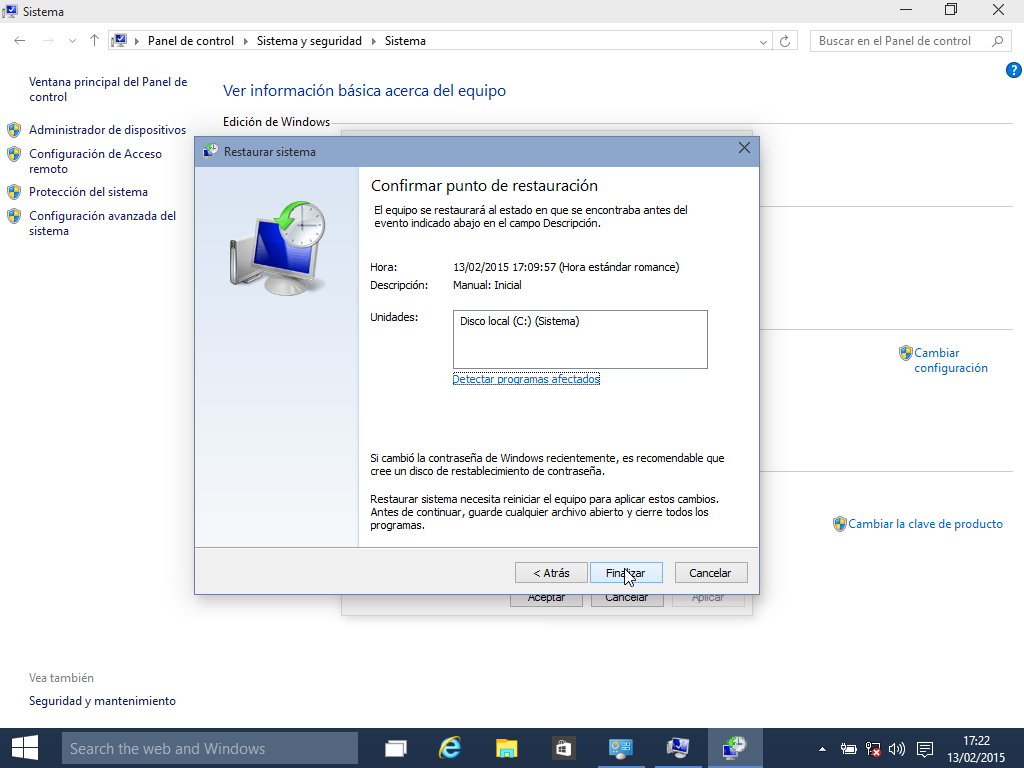
Ahora nos pedirá seleccionar un punto de restauración, seleccionamos el que acabamos de hacer, le damos a siguiente y luego finalizar, saldrá un cartel de advertencia y le damo que sí.
Esperamos a que termine de restaurar.
Una vez termine de restaurar el sistema, se reiniciará y tardará un poco en iniciar sesión. Cuando inicies sesión de nuevo, comprobarás que todo está igual que cuando hiciste el punto de restauración.
A continuación, estaremos dentro de un menú llamado "Propiedades del sistema" en la pestaña "Protección del sistema", seleccionamos la opción Configurar, para poder configurar las opciones de restauración y activarla.
Activamos la protección del sistema y le damos un espacio de disco a la restauración.
Le damos a Aplicar, una vez estemos de vuelta en protección del sistema; seleccionamos Crear, nos pedirá introducir un nombre, lo hacemos y aceptamos.
Bien, pues ya tenemos nuestro punto de restauración, así que vamos a ponerlo a prueba destrozando un poco el sistema. Para ello vamos a cargarnos la Tarjeta de red.
Buscamos ADMINISTRADOR DE DISPOSITIVOS en el buscador de la barra de tareas y seleccionamos "ADAPTADORES DE RED " seleccionamos lo de dentro y lo desinstalamos.
Una vez hecho esto, vamos a deshacerlo utilizando el punto de restauración. Para ello volvemos a protección del sistema y seleccionamos "Restaurar sistema".
Ahora nos pedirá seleccionar un punto de restauración, seleccionamos el que acabamos de hacer, le damos a siguiente y luego finalizar, saldrá un cartel de advertencia y le damo que sí.
Esperamos a que termine de restaurar.
Una vez termine de restaurar el sistema, se reiniciará y tardará un poco en iniciar sesión. Cuando inicies sesión de nuevo, comprobarás que todo está igual que cuando hiciste el punto de restauración.
Control parental en Windows 10
Lo primero es crear una cuenta local, que la convertiremos posteriormente en la cuenta del menor.
PANEL DE CONTROL -> CUENTAS DE USUARIO -> ADMINISTRAR OTRA CUENTA -> AGREGAR UN NUEVO USUARIO EN CONFIGURACIÓN.
Para empezar, buscaremos la opción de PROTECCIÓN INFANTIL en el buscador de la barra de tareas.
Seleccionamos administrar la cuenta infantil (en este caso DON CARNAL).
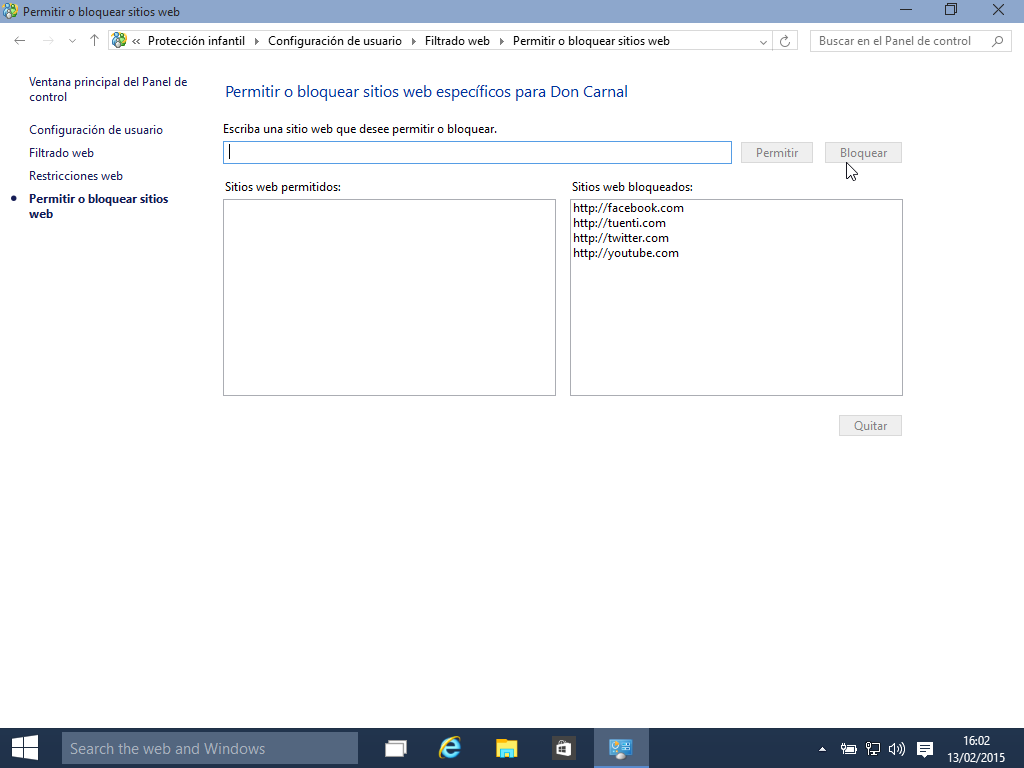
procedemos a limitar las páginas web que queremos que visite o no visite, para empezar limitamos con la herramienta FILTRADO WEB el navegador a páginas que se consideren de ADULTOS, y después introducimos por teclado las páginas que no queremos que se visiten; como facebook, twitter, youtube, etc...
Con las páginas web limitadas, también podemos limitar el tiempo que queramos que el menor use el ordenador; volvemos al menú de configuración de protección infantil, y seleccionamos LÍMITES DE TIEMPO, seleccionamos el tiempo diario que permitimos el uso del pc y lo límitamos a gusto.
PANEL DE CONTROL -> CUENTAS DE USUARIO -> ADMINISTRAR OTRA CUENTA -> AGREGAR UN NUEVO USUARIO EN CONFIGURACIÓN.
Para empezar, buscaremos la opción de PROTECCIÓN INFANTIL en el buscador de la barra de tareas.
Seleccionamos administrar la cuenta infantil (en este caso DON CARNAL).
procedemos a limitar las páginas web que queremos que visite o no visite, para empezar limitamos con la herramienta FILTRADO WEB el navegador a páginas que se consideren de ADULTOS, y después introducimos por teclado las páginas que no queremos que se visiten; como facebook, twitter, youtube, etc...
Con las páginas web limitadas, también podemos limitar el tiempo que queramos que el menor use el ordenador; volvemos al menú de configuración de protección infantil, y seleccionamos LÍMITES DE TIEMPO, seleccionamos el tiempo diario que permitimos el uso del pc y lo límitamos a gusto.
miércoles, 11 de febrero de 2015
Probando Windows 10
Lo primero que me llamó la atención es la posibilidad de crear y seleccionar escritorios desde la barra de menús, tal cual muestra la imagen:
También está la nueva interfaz de inicio, que corrigiendo el error de Windows 8 ( ya se corrigió también en Windows 8.1 ), se añade de nuevo el botón INICIO desde el que se puede acceder, como se ve en la imagen, tanto a nuestras carpetas de programas, la tienda microsoft (la cuál se ha visto mejorada notoriamente) y se ven nuestras aplicaciones favoritas, las cuales, igual que en Windows 8, se pueden configurar a gusto:
Introducen a Cortana, la "SIRI" de Windows, la cual se accede desde la misma barra de menú o se puede acceder a ella mientras navegas:
Y se mejora la interfaz de opciones de sistema que ya estaba en Windows 8:
También está la nueva interfaz de inicio, que corrigiendo el error de Windows 8 ( ya se corrigió también en Windows 8.1 ), se añade de nuevo el botón INICIO desde el que se puede acceder, como se ve en la imagen, tanto a nuestras carpetas de programas, la tienda microsoft (la cuál se ha visto mejorada notoriamente) y se ven nuestras aplicaciones favoritas, las cuales, igual que en Windows 8, se pueden configurar a gusto:
Introducen a Cortana, la "SIRI" de Windows, la cual se accede desde la misma barra de menú o se puede acceder a ella mientras navegas:
Y se mejora la interfaz de opciones de sistema que ya estaba en Windows 8:
miércoles, 4 de febrero de 2015
Sistemas de ficheros en Windows, Linux y MacOS
MacOS
Sistema de Archivos Jerárquico o Hierarchical File System (HFS):Desarrollado por Apple Inc. para su uso en computadores que corren Mac OS. Originalmente diseñado para ser usado en disquetes y discos duros, también es posible encontrarlo en dispositivos de solo-lectura como los CD-ROMs. HFS es el nombre usado por desarrolladores, pero en la documentación de usuarios el formato es referido como estándar Mac Os para diferenciarlo de su sucesor HFS+ el cual es llamado Extendido Mac Os.
Hierarchical File System Plus (HFS+):
Es una versión mejorada de HFS, soportando archivos mucho más grandes (Bloques direccionables de 32 bits en vez de 16) y usando Unicode (En vez de Mac OS Roman) para el nombre de los archivos, lo que además permitió nombres de archivo de hasta 255 letras. HFS Plus permite nombres de fichero de hasta 255 caracteres de longitud UTF-16, y archivos n-bifurcados similares a NTFS.
Linux
Second extended filesystem o "segundo sistema de archivos extendido"(ext2):ext2 fue el sistema de ficheros por defecto de las distribuciones de Linux Red Hat Linux, Fedora Core y Debian. Los lanzamientos de las nuevas versiones estables, ext3 y ext4, han desplazado considerablemente su uso.
El sistema de ficheros tiene una tabla donde se almacenan los i-nodos. Un i-nodo almacena información del archivo (ruta o path, tamaño, ubicación física). En cuanto a la ubicación, es una referencia a un sector del disco donde están todas y cada una de las referencias a los bloques del archivo fragmentado. Estos bloques son de tamaño especificable cuando se crea el sistema de archivos, desde los 512 bytes hasta los 4 KiB, lo cual asegura un buen aprovechamiento del espacio libre con archivos pequeños.
Los límites son un máximo de 2 terabytes de archivo, y de 4 para la partición.
Third extended filesystem o "tercer sistema de archivos extendido"(ext3):
La principal diferencia con ext2 es el registro por diario. Un sistema de archivos ext3 puede ser montado y usado como un sistema de archivos ext2. Otra diferencia importante es que ext3 utiliza un árbol binario balanceado (árbol AVL) e incorpora el asignador de bloques de disco Orlov.
Fourth extended filesystem o "cuarto sistema de archivos extendido"(ext4):
Las principales mejoras son:
- Soporte de volúmenes de hasta 1024 PiB.
- Soporte añadido de extent.
- Menor uso del CPU.
- Mejoras en la velocidad de lectura y escritura.
Windows
New Technology File System (NTFS):es un sistema de archivos de Windows NT incluido en las versiones de Windows 2000, Windows XP, Windows Server 2003, Windows Server 2008, Windows Vista, Windows 7 y Windows 8. Está basado en el sistema de archivos HPFS de IBM/Microsoft usado en el sistema operativo OS/2, y también tiene ciertas influencias del formato de archivos HFS diseñado por Apple.
NTFS permite definir el tamaño del clúster a partir de 512 bytes (tamaño mínimo de un sector) de forma independiente al tamaño de la partición.
Es un sistema adecuado para las particiones de gran tamaño requeridas en estaciones de trabajo de alto rendimiento y servidores. Puede manejar volúmenes de, teóricamente, hasta 264–1 clústeres. En la práctica, el máximo volumen NTFS soportado es de 232–1 clústeres (aproximadamente 16 TiB usando clústeres de 4 KiB).
Extended File Allocation Table (exFAT):
Es un sistema de archivos patentado y privativo de Microsoft especialmente adaptado para memorias flash presentado con Windows Embedded CE 6.0. exFAT se utiliza cuando el sistema de archivos NTFS no es factible debido a la sobrecarga de las estructuras de datos.
Tiene una ventaja multiplataforma; tanto Mac OS X (desde la versión 10.7) como Microsoft Windows (desde la versión 7) soportan lectura y escritura de forma nativa. Windows XP mediante el Service Pack 2 y Windows Vista con el Service Pack 1, también pueden manejar este formato.
miércoles, 21 de enero de 2015
Cómo cambiar el tamaño de la memoria virtual en Windows 8.1
Si recibes advertencias porque la memoria virtual del
equipo se está agotando, tendrás que aumentar el tamaño mínimo del
archivo de paginación. Windows establece el tamaño mínimo inicial del
archivo de paginación en la cantidad de memoria de acceso aleatorio
(RAM) instalada en el equipo y el tamaño máximo en tres veces la
cantidad de RAM instalada en el equipo. Si aparecen advertencias con
estos niveles recomendados, aumenta los tamaños máximo y mínimo.
-
En primer lugar, clic derecho sobre el icono de INICIO, y después clic derecho nuevamente sobre la pestaña SISTEMA.
-
En el panel izquierdo, haga clic en Configuración avanzada del sistema. Si se le solicita una contraseña de administrador o una confirmación, escriba la contraseña o proporcione la confirmación.
-
En la ficha Opciones avanzadas, en Rendimiento, haga clic en Configuración.
-
Haga clic en la ficha Opciones avanzadas y, a continuación, en Memoria virtual, haga clic en Cambiar.
-
Desactive la casilla Administrar automáticamente el tamaño del archivo de paginación para todas las unidades.
-
En Unidad [etiqueta de volumen], haga clic en la unidad que contiene el archivo de paginación que desee cambiar.
-
Haga clic en Tamaño personalizado, escriba un nuevo tamaño en megabytes en el cuadro Tamaño inicial (MB) o Tamaño máximo (MB), haga clic en Establecer y, a continuación, haga clic en Aceptar.
Suscribirse a:
Entradas (Atom)